GUIDE TECHNIQUE
Modifier une liste M3U : regrouper, renommer et trier vos chaînes, et préparer une liste familiale sans chaînes X
Une liste M3U n’est qu’un fichier texte, et c’est ce qui la rend si pratique : avec un simple éditeur, on peut regrouper ses chaînes préférées, les renommer, changer leur ordre ou préparer une liste sans chaînes X pour l’appareil des enfants. Encore faut-il comprendre ses lignes #EXTINF, ne pas casser le guide des programmes et, surtout, ne pas exposer ses identifiants, qui se cachent dans chaque adresse de la liste. Voici la méthode complète, ligne par ligne.
⚡ L’ESSENTIEL
- Une liste M3U est un fichier texte : une ligne #EXTINF décrit la chaîne, la ligne suivante donne son adresse.
- Pour regrouper, modifiez l’attribut group-title. Pour renommer, changez le texte après la virgule, sans toucher au tvg-id qui relie la chaîne au guide des programmes.
- Chaque adresse contient vos identifiants : ne publiez jamais une liste modifiée en ligne et ne l’envoyez à personne.
- Une liste modifiée est une copie figée : si l’offre de chaînes évolue, il faudra la refaire. Pour le quotidien, les réglages de l’application suffisent souvent.
📑 Sommaire
- Modifier l’application ou modifier la liste ?
- Le format M3U en deux minutes
- Une chaîne décortiquée
- La première ligne peut aussi annoncer le guide
- Vos identifiants sont dans la liste
- Les bons outils
- Regrouper vos chaînes
- Gagner du temps avec la fonction remplacer
- Renommer sans casser le guide
- Trier et numéroter
- Préparer une liste familiale sans chaînes X
- Charger la liste modifiée dans votre lecteur
- Une liste modifiée ne se met pas à jour seule
- Les erreurs fréquentes
- Un exemple : une liste salon et une liste chambre
- La liste de contrôle
- Votre abonnement et vos listes
- Questions fréquentes
Les applications IPTV permettent déjà de créer des favoris, de masquer des catégories ou de verrouiller les chaînes X par code. Mais certains besoins vont plus loin : une liste courte pour une télé secondaire, un ordre de chaînes personnalisé pour un serveur multimédia, ou une liste sans aucune chaîne adulte pour l’appareil d’un enfant.
Pour ces cas-là, modifier directement la liste M3U est la solution la plus souple. Ce guide explique le format, les modifications utiles et les précautions indispensables, sans logiciel compliqué.
Modifier l’application ou modifier la liste ?
Avant d’ouvrir un éditeur, vérifiez si votre application ne fait pas déjà ce dont vous avez besoin. Elle a un avantage décisif : elle reste à jour automatiquement.
| Besoin | Réglage de l’application | Liste M3U modifiée |
|---|---|---|
| Retrouver vite ses chaînes | Favoris | Groupe personnalisé |
| Cacher les chaînes X | Code PIN et masquage | Liste sans les catégories adultes |
| Changer l’ordre des chaînes | Selon l’application | Ordre libre dans le fichier |
| Renommer une chaîne | Rarement possible | Possible |
| Mise à jour automatique | Oui | Non, la liste est figée |
Si les favoris et le code PIN couvrent votre besoin, restez-en là. Sinon, voici comment fonctionne le fichier.
Le format M3U en deux minutes
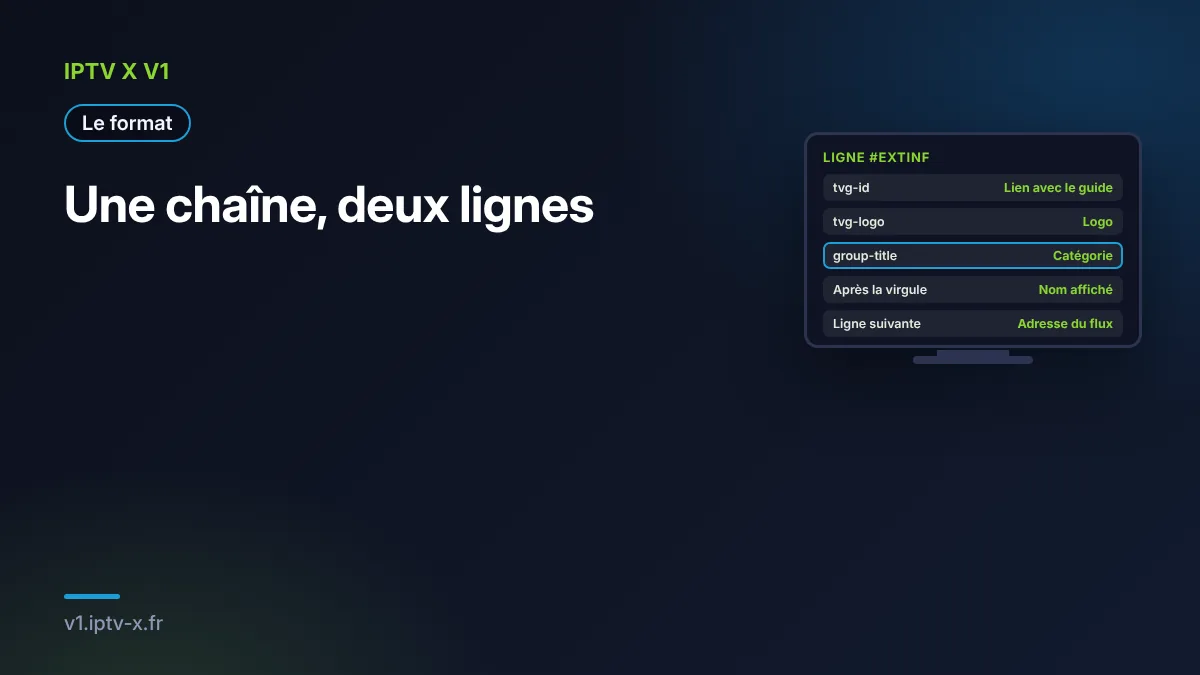
Une liste M3U commence par la ligne #EXTM3U. Ensuite, chaque chaîne occupe deux lignes : une ligne de description qui commence par #EXTINF, puis la ligne de l’adresse du flux. Les attributs de la ligne de description indiquent au lecteur comment afficher et classer la chaîne.
| Élément | Rôle | À retenir |
|---|---|---|
#EXTM3U |
Première ligne du fichier | Sans elle, beaucoup de lecteurs refusent la liste |
#EXTINF:-1 |
Début de la description d’une chaîne | Le -1 signifie un flux en direct, sans durée |
tvg-id |
Identifiant de la chaîne dans le guide des programmes | Ne pas le modifier |
tvg-name |
Nom technique de la chaîne | Certains lecteurs s’en servent aussi pour le guide |
tvg-logo |
Adresse du logo | Peut être retiré sans risque |
group-title |
Catégorie de la chaîne | C’est lui qu’on modifie pour regrouper |
tvg-chno |
Numéro de chaîne | Respecté par certains lecteurs seulement |
| Texte après la virgule | Nom affiché dans le lecteur | C’est lui qu’on modifie pour renommer |
| Ligne suivante | Adresse du flux | Ne jamais la modifier ni la séparer de sa description |
Une chaîne décortiquée
Voici à quoi ressemble une chaîne dans une liste, avec des valeurs d’exemple :
- Ligne de description :
#EXTINF:-1 tvg-id="sport1.fr" tvg-name="SPORT 1 HD" tvg-logo="https://exemple.fr/logo.png" group-title="Sport",Sport 1 HD - Ligne de l’adresse :
http://serveur:port/identifiant/motdepasse/12345
La ligne de description dit au lecteur : cette chaîne s’appelle « Sport 1 HD », elle est rangée dans la catégorie « Sport », elle a tel logo et elle correspond à l’entrée « sport1.fr » du guide. La ligne suivante dit où trouver le flux, et elle contient vos identifiants.
La première ligne peut aussi annoncer le guide
Dans beaucoup de listes, la ligne #EXTM3U porte un attribut supplémentaire, url-tvg ou x-tvg-url, qui indique l’adresse du guide des programmes au format XMLTV. Certains lecteurs le lisent pour charger le guide automatiquement ; d’autres demandent l’adresse du guide dans leurs réglages. Laissez cette ligne telle quelle : comme les adresses de flux, l’adresse du guide contient souvent vos identifiants. Si votre lecteur ne trouve pas le guide avec la liste modifiée, saisissez l’adresse XMLTV fournie avec votre abonnement dans ses réglages.
Vos identifiants sont dans la liste
Chaque adresse de flux contient votre identifiant et votre mot de passe. Une liste M3U modifiée vaut donc un accès complet à votre abonnement. Ne la déposez jamais sur un site d’hébergement, un convertisseur en ligne, un lien de partage public ou une messagerie de groupe, et ne l’envoyez à personne.
Si vous pensez que votre liste a circulé, contactez l’assistance pour faire changer vos identifiants : l’ancienne liste cessera alors de fonctionner, et personne ne pourra utiliser vos écrans à votre place.
Les bons outils
Un éditeur de texte simple suffit. Sur ordinateur, Notepad++ sous Windows, TextEdit en mode texte brut sur Mac, ou Visual Studio Code sur tous les systèmes font très bien l’affaire. Trois règles :
- Gardez une copie de la liste d’origine, intacte, avant toute modification.
- Enregistrez en UTF-8, sinon les accents des noms de chaînes deviennent illisibles. L’extension .m3u8 indique justement une liste en UTF-8.
- Évitez les traitements de texte et les tableurs : ils ajoutent une mise en forme invisible ou découpent les lignes, et la liste devient illisible pour le lecteur.
Pour récupérer la liste, téléchargez-la depuis le lien fourni avec votre abonnement, sur votre propre ordinateur et sur votre propre connexion.
Sur téléphone, la modification reste possible avec une application d’édition de texte, mais une liste de plusieurs milliers de lignes est bien plus facile à manipuler sur un ordinateur, avec la recherche et le remplacement. Et un fichier qui contient vos identifiants n’a rien à faire dans les téléchargements d’un téléphone prêté ou partagé : supprimez-le une fois la liste chargée dans le lecteur.
Regrouper vos chaînes
C’est la modification la plus utile. Pour rassembler vos chaînes préférées dans une seule catégorie :
- Recherchez chaque chaîne avec la fonction de recherche de l’éditeur.
- Remplacez la valeur de group-title par le nom de votre choix, par exemple « Mes chaînes ».
- Gardez les guillemets autour du nom de la catégorie.
- Recommencez pour chaque chaîne, puis enregistrez.
Dans le lecteur, une nouvelle catégorie « Mes chaînes » apparaîtra, avec toutes les chaînes modifiées. Pour retrouver aussi ces chaînes dans leur catégorie d’origine, copiez les deux lignes de la chaîne au lieu de les modifier, puis changez seulement le group-title de la copie.
Gagner du temps avec la fonction remplacer
Pour renommer une catégorie entière, inutile de modifier les chaînes une par une. La fonction « Rechercher et remplacer » de l’éditeur change toutes les occurrences en une fois. Recherchez la valeur complète, avec l’attribut et les guillemets, par exemple group-title suivi du nom exact de la catégorie, et remplacez-la par le nouveau nom. En cherchant le texte complet plutôt qu’un simple mot, vous évitez de modifier par erreur une catégorie au nom voisin. Vérifiez le nombre de remplacements annoncé par l’éditeur : il doit correspondre au nombre de chaînes de la catégorie.
Renommer sans casser le guide
Pour changer le nom affiché d’une chaîne, modifiez uniquement le texte situé après la dernière virgule de la ligne #EXTINF. Ne touchez pas au tvg-id : c’est lui qui relie la chaîne à son programme dans le guide. Par prudence, laissez aussi le tvg-name tel quel, car certains lecteurs l’utilisent quand le tvg-id manque.
Évitez les virgules dans le nouveau nom : le lecteur pourrait couper le nom au mauvais endroit.
Trier et numéroter
Le lecteur affiche généralement les chaînes dans l’ordre du fichier. Pour changer l’ordre, déplacez les paires de lignes, toujours la description avec son adresse, jamais l’une sans l’autre. L’attribut tvg-chno permet d’attribuer un numéro à chaque chaîne, mais il n’est respecté que par certains lecteurs, et l’option de tri de l’application peut l’emporter sur l’ordre du fichier.
Préparer une liste familiale sans chaînes X
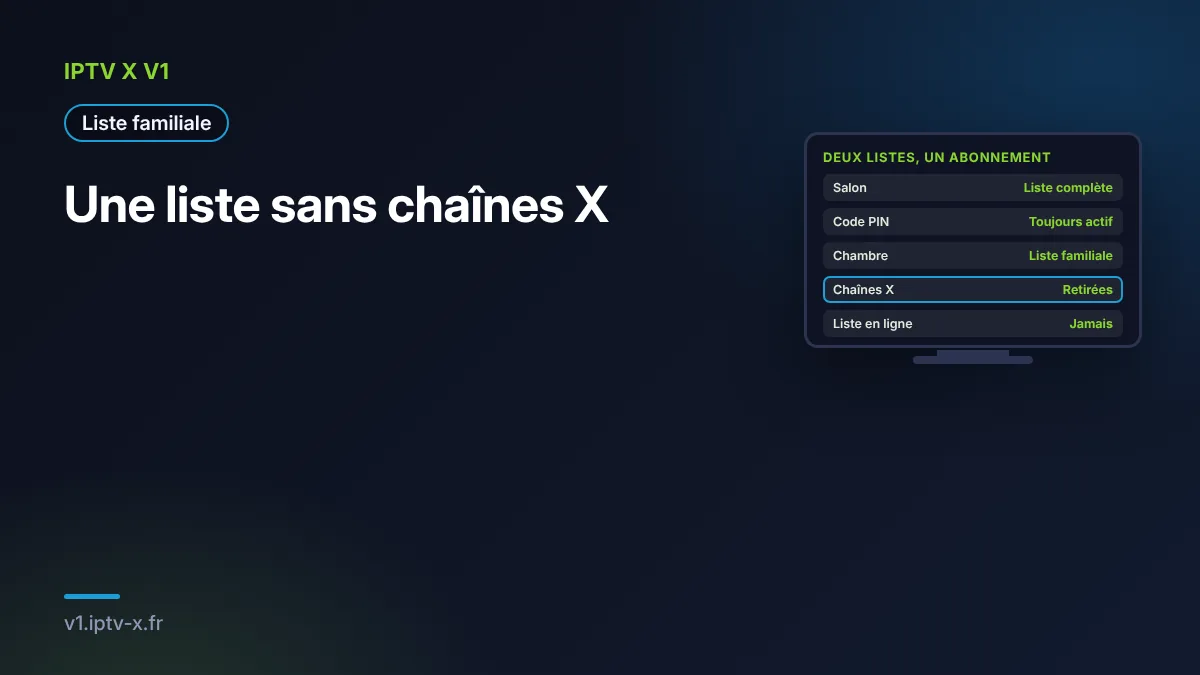
Pour un appareil utilisé par des enfants, une liste sans aucune chaîne adulte peut compléter le code PIN :
- Faites une copie de votre liste, nommée par exemple « liste-famille ».
- Repérez les catégories adultes grâce à leur group-title. Leur nom varie selon les listes : parcourez toutes les catégories avant de supprimer quoi que ce soit.
- Supprimez chaque paire de lignes de ces catégories : la description et l’adresse.
- Vérifiez la fin du fichier : aucune ligne d’adresse ne doit rester seule.
- Chargez cette liste sur l’appareil des enfants uniquement.
Une précision importante : cette liste utilise toujours vos identifiants. Quelqu’un qui les connaît peut charger la liste complète sur un autre appareil. Gardez donc le code PIN actif et ne notez pas vos identifiants sur l’appareil familial. Notre guide sur Kodi et l’extension PVR IPTV Simple Client montre comment charger une liste locale et verrouiller l’accès aux réglages.
Charger la liste modifiée dans votre lecteur
Tous les lecteurs n’acceptent pas un fichier stocké sur l’appareil. Certains, comme VLC ou Kodi avec l’extension PVR IPTV Simple Client, savent ouvrir une liste locale. D’autres n’acceptent qu’une adresse web, ce qui obligerait à héberger la liste en ligne, avec le risque d’exposer vos identifiants. Dans ce cas, préférez les réglages de l’application : favoris, masquage et code PIN.
Si vous utilisez un serveur multimédia, notre guide l’IPTV dans Jellyfin ou Emby explique comment y déclarer une liste M3U et un guide XMLTV, sur votre réseau local.
Une liste modifiée ne se met pas à jour seule
La liste que vous modifiez est une photographie de l’offre à un instant donné. Quand des chaînes sont ajoutées, retirées ou changent d’adresse, votre copie ne suit pas : une chaîne peut devenir muette, une autre manquer. Deux bonnes habitudes :
- Gardez vos modifications légères, pour pouvoir les refaire en quelques minutes.
- Notez ce que vous avez changé : les catégories créées, les chaînes renommées, celles supprimées.
En cas de doute, rechargez la liste d’origine dans votre lecteur : si la chaîne fonctionne là, c’est votre copie qui doit être mise à jour. Nommez vos versions avec la date, par exemple « liste-famille-novembre », pour savoir d’un coup d’œil laquelle est la plus récente, et supprimez les anciennes copies de votre ordinateur.
Les erreurs fréquentes
| Symptôme | Cause probable | Solution |
|---|---|---|
| Le lecteur affiche une liste vide | Première ligne #EXTM3U supprimée | La remettre en tête du fichier |
| Accents remplacés par des symboles | Fichier enregistré sans UTF-8 | Enregistrer à nouveau en UTF-8 |
| Une chaîne n’a plus de guide | tvg-id modifié ou supprimé | Reprendre la ligne de la liste d’origine |
| Une chaîne ne se lance pas | Adresse modifiée ou séparée de sa description | Remettre la paire de lignes d’origine |
| Nom de chaîne coupé | Virgule dans le nouveau nom | Retirer la virgule |
| Chaînes en double | Paires copiées par erreur | Supprimer les doublons |
Un exemple : une liste salon et une liste chambre
Un abonné utilise Kodi sur un mini-PC au salon et une clé TV dans la chambre de son fils :
- Au salon, il garde la liste d’origine, avec le code PIN actif sur les catégories adultes.
- Pour la chambre, il prépare une copie sans chaînes X, avec une catégorie « Dessins animés » et une catégorie « Sport » regroupant les chaînes préférées de son fils.
- Il renomme trois chaînes au nom trop technique, sans toucher aux tvg-id : le guide reste complet.
- Il charge la copie sur la clé de la chambre à partir d’un fichier local, sans jamais la mettre en ligne.
Chaque télé a ainsi la liste qui lui convient, avec le même abonnement multi-écrans. Le tout lui prend une vingtaine de minutes, et il garde les deux fichiers sur son ordinateur, dans un dossier protégé, prêts à être refaits si l’offre de chaînes évolue.
La liste de contrôle
- Copie de la liste d’origine conservée.
- Première ligne #EXTM3U présente, fichier en UTF-8.
- Paires de lignes jamais séparées.
- tvg-id intacts pour garder le guide.
- Liste jamais publiée en ligne ni partagée.
- Code PIN toujours actif sur les appareils partagés.
Votre abonnement et vos listes
Nos abonnements fournissent les accès Xtream Codes et le lien de liste M3U, compatibles avec Kodi, VLC, les serveurs multimédias et la plupart des lecteurs IPTV, avec un guide des programmes et un bouquet adulte verrouillable par code. Les formules multi-écrans permettent d’équiper plusieurs télés, chacune avec sa liste. Retrouvez toutes les formules sur notre page prix de l’abonnement. Pour l’application, notre guide Xtream Player IPTV présente un lecteur simple à configurer.
La commande se fait en ligne. Vous recevez ensuite un lien de paiement par e-mail ou WhatsApp, puis vos identifiants.
Vos chaînes, votre organisation
Accès Xtream Codes et lien M3U, guide des programmes, bouquet adulte verrouillable par code et formules multi-écrans, compatibles avec Kodi, VLC, Jellyfin, Emby et la plupart des lecteurs. Commande en ligne, lien de paiement envoyé par e-mail ou WhatsApp. Voir les prix de l’abonnement.
Questions fréquentes
Avec quel logiciel modifier une liste M3U ?
Un éditeur de texte simple suffit, comme Notepad++, TextEdit en mode texte brut ou Visual Studio Code. Enregistrez toujours en UTF-8.
Comment regrouper mes chaînes préférées dans une catégorie ?
Remplacez la valeur de l’attribut group-title de chaque chaîne par le nom de votre catégorie, par exemple « Mes chaînes ».
Pourquoi une chaîne a-t-elle perdu son guide des programmes ?
Le tvg-id a probablement été modifié ou supprimé. Reprenez la ligne d’origine : c’est cet identifiant qui relie la chaîne au guide.
Peut-on supprimer les chaînes X d’une liste ?
Oui, en supprimant les paires de lignes des catégories adultes dans une copie de la liste. Gardez le code PIN actif, car la liste complète reste accessible avec les mêmes identifiants.
Quelle différence entre .m3u et .m3u8 ?
Les deux extensions désignent le même format de liste. L’extension .m3u8 indique un fichier encodé en UTF-8, ce qui garantit l’affichage correct des accents.
Puis-je partager ma liste modifiée ?
Non. Chaque adresse contient vos identifiants : partager la liste revient à donner l’accès à votre abonnement.
Ma liste modifiée ne fonctionne plus, pourquoi ?
Elle est figée : si des chaînes ont changé d’adresse, votre copie ne suit pas. Rechargez la liste d’origine et refaites vos modifications.